
この記事では高負荷時のソフトを快適に使用するため、電源オプションからプロセッサの状態を100%に変更する方法を解説しています。
「プロセッサの状態」を100%にするとどうなる?
ゲームなどソフトの動作が安定
電源オプションからプロセッサの状態を100%にすると、CPUの処理性能に関わる「クロック数(頭の回転速度みたいなもの)」が最大近くをキープすることになります。
これにより処理性能の急な上下動を防ぎ、以下のように高い負荷がかかるケースでも安定して動作させることが可能です。
- PCゲーム
- 動画編集・エンコード
- 複数のソフトを同時に使う
- 複数のブラウザタブを開く
バッテリーが減りやすくなる
クロック数を最大近くにキープするため、それまでより多く電力を消費する可能性があります。
デスクトップであれば気になりませんが、ノートパソコンの場合、設定前よりバッテリー持ちが悪くなる形です。
(元々の使い方によって影響の大きさは異なります。)
設定方法
コントロールパネル→電源オプション
【設定場所】
コントロールパネル > すべてのコントロール項目 > 電源オプション > プラン設定の編集
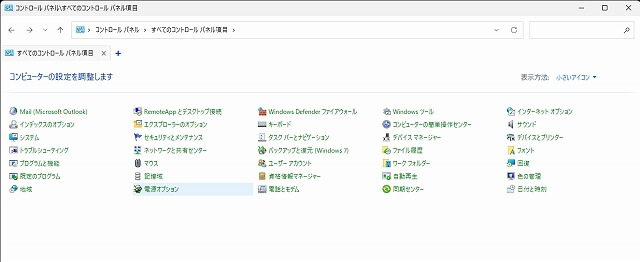
まずコントロールパネルを開きます。
表示方法を小さいアイコンにし、電源オプションを選択します。
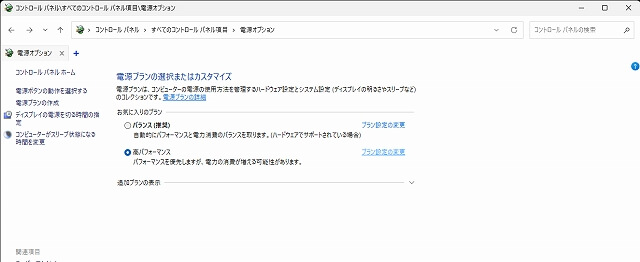
現在選択されているプランの横の「プラン設定の変更」を選択します。
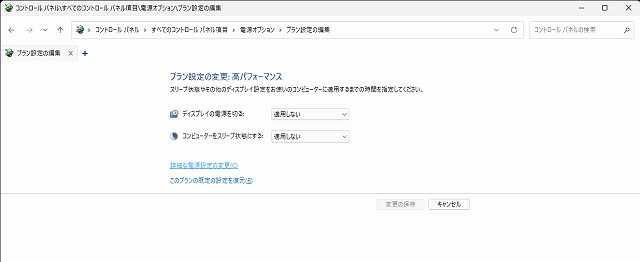
詳細な電源設定の変更を選択します。
ポップアップの下の方にある「プロセッサの電源管理」を選択します。
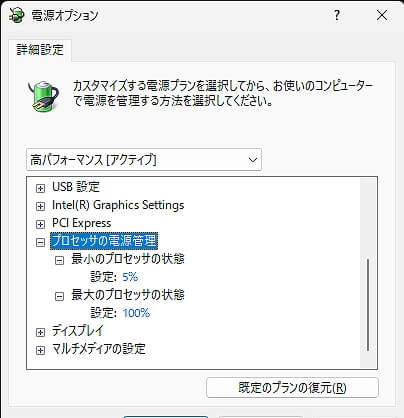
最小のプロセッサの状態、最大のプロセッサの状態を100%に設定します。
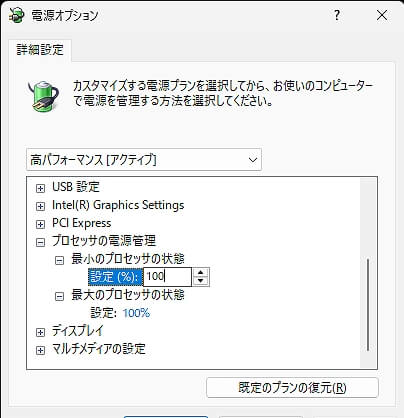
適用とOKを押してポップアップを閉じます。
省エネ設定はBIOSで電力制限がおすすめ
ワット数の操作なので直感的
「プロセッサの状態」を設定しても、設定値から省エネ効果を推測するのは無理です。
一方BIOSでの電力制限では、制限値をワット数で扱うため、最大消費電力を目標に合わせて直感的に設定できます。
例えば現在の最大消費電力が100Wなら、制限値を75Wに設定すれば25Wの削減!(高負荷時のざっくり計算)
当サイトでもやり方を紹介していますのでぜひお試しください。
BIOSでのCPU電力制限設定のやり方【Intel・AMD】
省エネ効果が確実
電源オプションによる設定は、挙動がCPUの種類によって様々で、期待した効果が得られるか不確実です。
例えばIntelのCPUでPコア・Eコアがあるモデルだと、プロセッサの状態を常時5%に設定してもEコアしかクロック数が変動しないことがあります。
パフォーマンスがどのくらい落ちるか?どのくらい省電力になっているか?という点で不明な部分が多く、省エネ効果を望む際はBIOSからの電力制限がおすすめです。
(ノートパソコンについては、BIOS操作や電力制限が困難な場合もあります)
以上、電源オプションのおすすめでした。
この記事を参考に、PCのパフォーマンスを最大限に引き出して、快適なゲームや作業を楽しんでください!
快適なPCライフを!
当サイトでは普段ゲーミングPCの静音化設定について、テンプレート化を目指し記事を残しています。
よければ他の記事もご覧ください!