
ゲーミングPCを買ったもののグラフィックボード関連の設定がわからないという方は多いでしょう。
今回はAMD公式のソフトでゲームのfpsを向上させる設定などをご紹介します。
GPU温度低減など、グラフィックボードに関する設定は過去の記事でもご紹介しています。
AMD Software Adrenalin Edition
AMD Software はAMDが提供するGPU用のユーティリティソフトです。
AMD Softwareにはゲームプレイ向けの「Adrenalin Edition」と、さまざまな業界のプロフェッショナルへ向けた「PRO Edition」が用意されています。
ゲーミングPCでは更新頻度が多く新作ゲームへの対応が早いAdrenalin Editionを使用するのがおすすめです。
現在ゲーミングPCにおけるPro Editionは、他のソフトでいうところの「安定版」のような立ち位置になっています。
ダウンロードページ(外部サイト)
主な使用法
AMD Softwareはデスクトップの何も無い箇所を右クリックしたり、下部に収納されているトレイアイコンを右クリックすることで表示できます。(デフォルトのショートカットキーはAlt+Rで表示)
ゲーミングPCのfps向上にはAMD Software Adrenalin Editionで下記の変更を行うと効果的です。
- 画質や描画サイズの制限
- 描画回数(フレームレート)の制限
- 描画遅延や画像ズレの軽減
- 高解像度技術の適用
まずはグローバル設定を行い、その後プレイするゲームの特性に合わせて「高解像度重視」または「低遅延重視」の設定を検討しましょう。
続けて設定項目について説明します。
説明が長くなってしまったので、詳細が不要な方向けに設定項目の一覧を先に記載します。
紹介する設定の一覧
【グローバル設定(グラフィックス)】 AMD Software → ゲームタブ → グラフィックス
- AMD Fluid Motion Frames 2.1を有効にする
- 検索モード → 高
- パフォーマンスモード → パフォーマンス
- Radeon Chillを有効にする
- アイドル時のFPSとピーク時のFPSをモニターのリフレッシュレートの47.5%にする
- 垂直リフレッシュを待機 を常にオンにする
【グローバル設定(ディスプレイ)】 AMD Software → 設定(右上の歯車) → ディスプレイ
- AMD FreeSyncをオンにする(モニター側の対応が必要)
- 色覚異常補正を有効にする(必要な方のみ)
【ゲームごとの設定(高解像度)】 AMD Software → ゲームタブ → ゲーム
- Radeon Super Resolution の切り替え(ゲーム内のFSR設定と合わせて)
【ゲームごとの設定(低遅延)】 AMD Software → ゲームタブ → ゲーム
- Radeon Super Resolution の切り替え(ゲーム内のFSR設定と合わせて)
- AMD Fluid Motion Frames 2.1を無効にする
- Radeon Anti-Lagを有効にする
- Radeon Chillを無効にする
- 垂直リフレッシュを待機 をオフにする
【グローバル設定(グラフィックス)】
設定箇所はAMD Software → ゲームタブ → グラフィックス
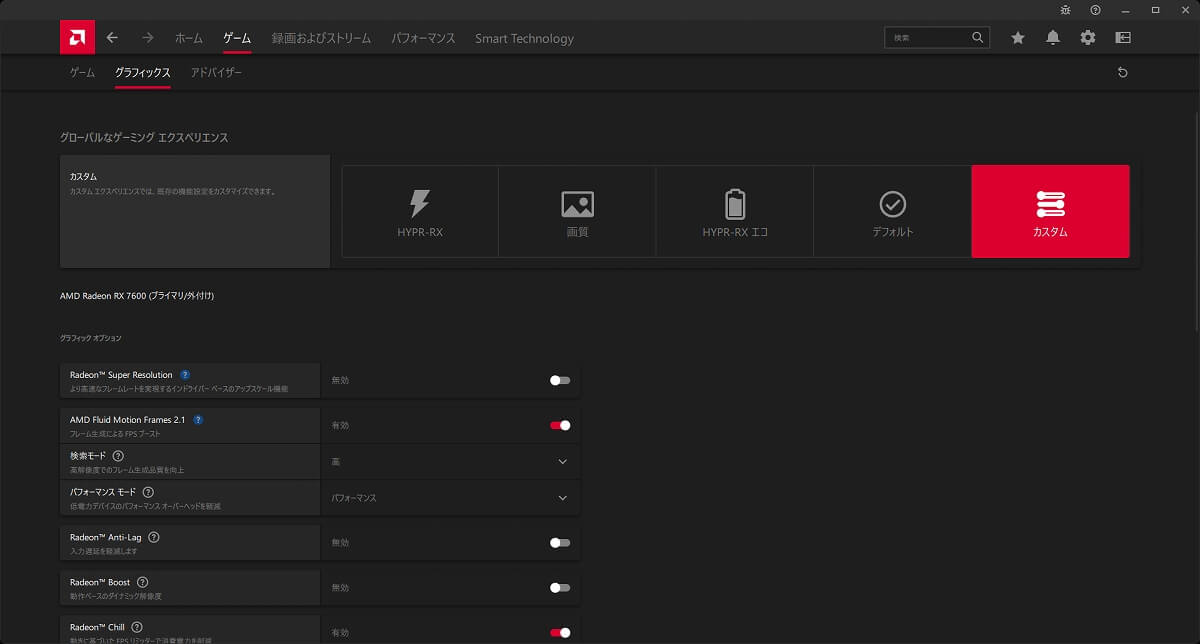
AMD Fluid Motion Frames 2.1を有効にする
AMDドライバによるフレーム生成技術「AFMF2」を有効にします。
AFMF2が動作するゲームであれば、映像のfpsが倍増する設定です。(デフォルトのショートカットキーだとCtrl+Shit+Oでfpsを確認できる)
GPU負荷がかなり軽減されるので基本的には有効にしましょう。
検索モードを「高」にするとより速い動きの補間に強くなり、パフォーマンスモードを「パフォーマンス」にすると画質が調整され軽量に動作します。
描画とGPU負荷のバランスから、以下の組み合わせがおすすめです。
- 検索モード → 高
- パフォーマンスモード → パフォーマンス
AFMFを正常に動作させるためには、ゲーム内の設定で表示モードを「排他的フルスクリーン」にする必要があります。
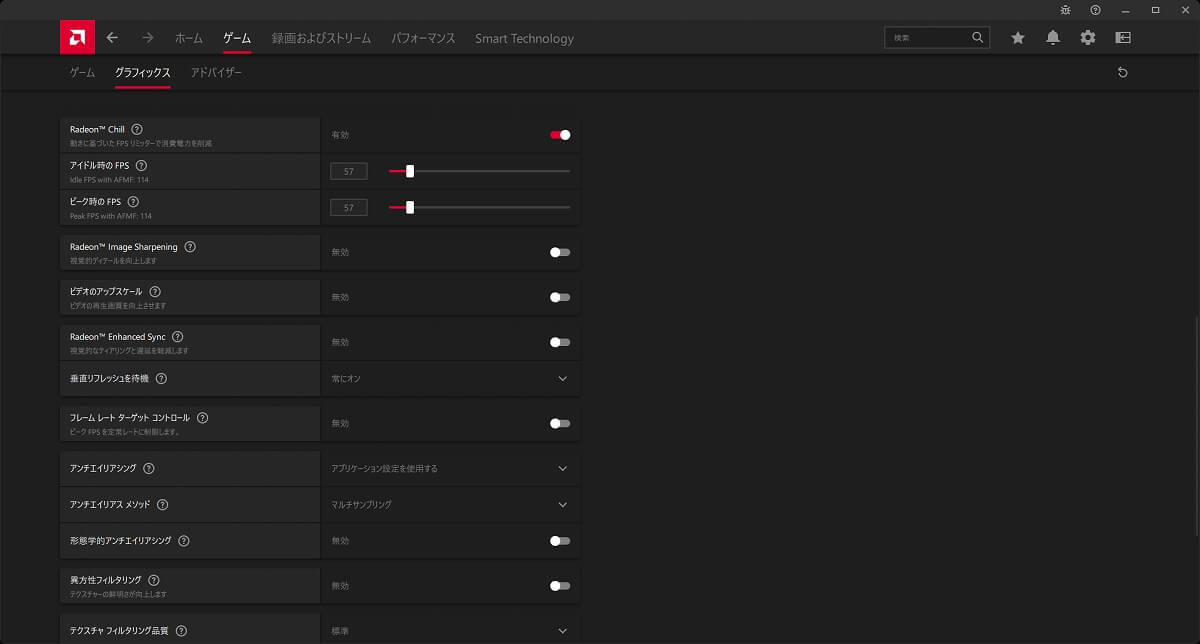
Radeon Chillを有効にする
Radeon Chillはマウスやキーボードの動きを察知して、fpsが要るときは描画を多く、要らないときは少なくすることでGPU負荷を軽減する機能です。
これを利用してAFMF2の画像生成がモニターの限界を超えないよう制限をかけます。
モニターのリフレッシュレートは、モニターが1秒間に画面を更新できる回数を示します。
例えば、144Hzのモニターであれば、1秒間に144回画面を更新できます。
グラフィックボードがモニターのリフレッシュレートを超えるフレームレートで画像を生成しても、モニター側はそれを表示しきれません。
グラフィックボードがモニターのリフレッシュレートを超えるフレームレートを生成すると、GPU負荷が高まるばかりか、表示しきれないフレームが発生し、ティアリング(上下で画像がずれる現象)の原因となることがあります。
フレームレートがリフレッシュレートの95%になるよう制限することで、モニターの表示能力に合わせたフレームレートを生成し、負荷の軽減とティアリングの発生を抑える効果が期待できます。
AFMFを適用するとfpsが倍になるものとして設定値はリフレッシュレートの47.5%にしましょう。
- アイドル時のFPSとピーク時のFPSをモニターのリフレッシュレートの47.5%にする
例えば、144Hzのモニターを使用している場合、144Hz × 0.475 = 68.4Hz となるため、アイドル時とピーク時のFPSを約68FPSに設定します。
ただしこの設定はゲーム中で「キー入力してから描画に反映されるまでの遅延」、入力遅延を起こしやすいです。
生成のベースとなるフレームレートはAFMFの推奨値である60fps前後を保つようにしたほうが、ゲームプレイでの入力が安定します。
そのほか、リアルタイム対人競技のゲームなどでは後述の【ゲームごとの設定(低遅延)】を使用するようにしてください。
垂直リフレッシュを待機 を常にオンにする
垂直リフレッシュ(垂直同期、V-Sync)は、グラフィックボードが描画するフレームレートをモニターのリフレッシュレートに同期させる機能です。
これにより、画面のティアリングを防ぐことができます。
ゲーム内でも垂直同期のオプションが有るケースがありますが、その場合ゲーム内では「垂直同期オフ」の設定をし、AMD Software側で「垂直リフレッシュを待機」をオンにしましょう。
フレームレートの操作をゲーム外にまとめた方が、他の設定と合わせて変更しやすくなります。
【グローバル設定(ディスプレイ)】
設定箇所はAMD Software → 設定(右上の歯車) → ディスプレイ
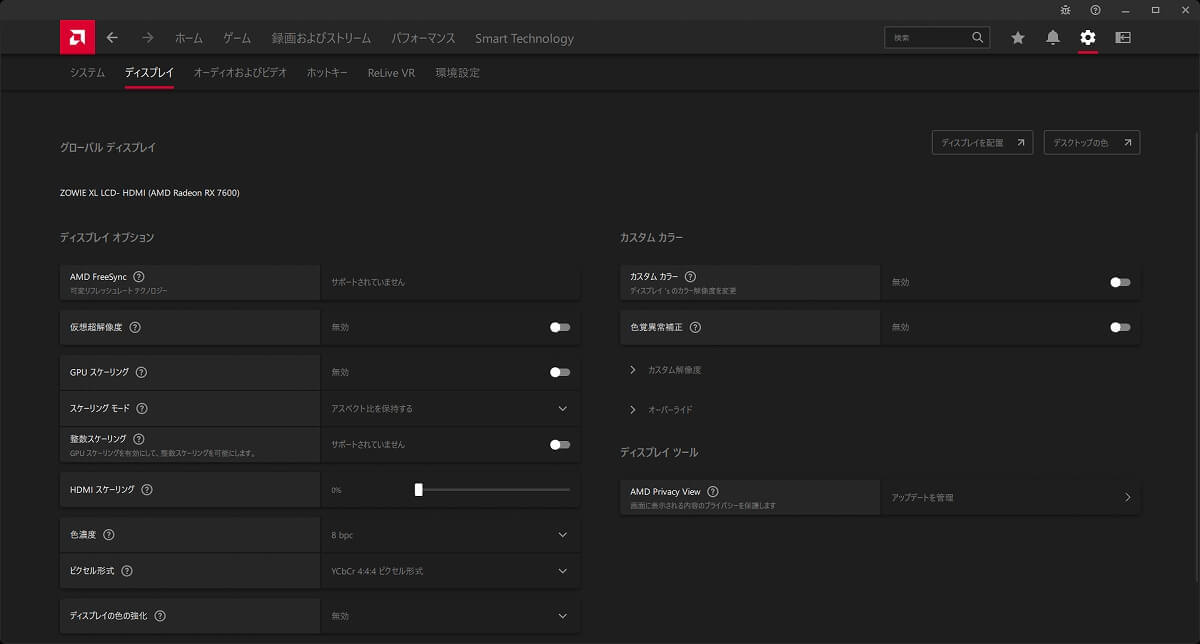
AMD FreeSyncをオンにする(モニター側の対応が必要)
FreeSyncは「可変リフレッシュレート(VRR、Adaptive-Sync)」という技術で、モニターのリフレッシュレートをゲームのフレームレートに合わせて変化させるものです。
これによりティアリングやスタッタリング(急なカクつき)といった生成と表示のズレによって起こる不具合は軽減されます。
それぞれの関係は、FreeSyncがAMDのブランド名、G-SYNCがNVIDIAのブランド名、VRRとAdaptive-Syncが技術の総称といったところです。
「AMD FreeSync」をオンにすることでモニター側がFreeSync対応・G-SYNC対応・Adaptive-Sync対応なら可変リフレッシュレートを利用できます。
- モニター側でその機能をオンにし、
- さらにAMD Softwareの「AMD FreeSync」をオンにしましょう。
色覚異常補正を有効にする(必要な方のみ)
AMD Softwareでは色覚異常に対して補正機能が用意されています。
第一色盲、第二色盲、第三色盲に対応し、色覚ごとにスライダーで補正が可能です。
【ゲームごとの設定(高解像度)】
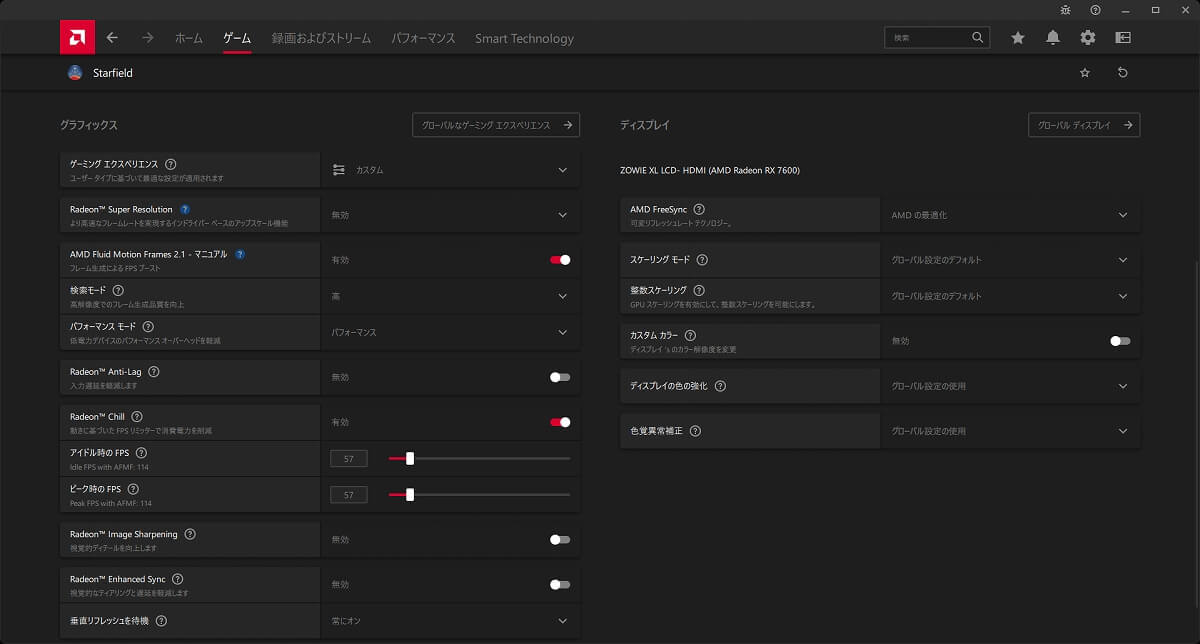
設定箇所はAMD Software → ゲームタブ → ゲーム
ゲームプレイ中もAlt+RのショートカットキーでAMD Softwareが開きます。
各ゲームごとの設定画面で、グローバル設定を適用したのち変更を加えていきます。
以下の設定以外はグローバル設定で紹介したとおりです。
Radeon Super Resolution の切り替え(ゲーム内のFSR設定と合わせて)
Radeon Super Resolution(RSR)は、ゲームの描画解像度を下げて描画し、その後に画像を鮮明に補正する機能です。
例えば、ゲームをフルHD(1920x1080)で表示する場合でも、内部的にはそれよりも低い解像度で描画し、フルHDに引き伸ばして表示します。
画像1枚あたりのGPUへの負荷が軽減されるため、描画枚数を増やせる → fpsを向上させることができます。
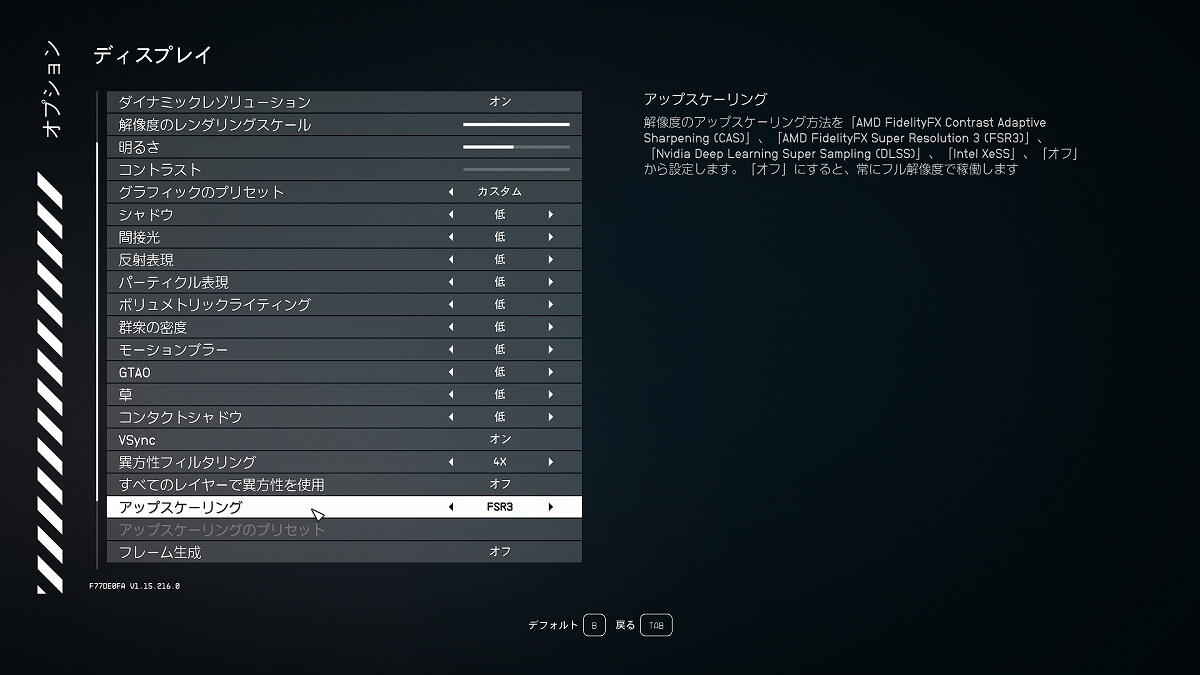
同様の機能を持つ「FSR」はゲーム側の対応を必要としていますが、RSRよりも効果の高い(画質が良い)技術です。
特にUI部分をFSRの方が鮮明に描画できる傾向があります。
ゲーム側の対応によって3D部分だけ解像度を下げて描画し、UI部分はフルHDのまま表示することが可能だというのが理由です。
- FSRが使用可能なゲームではゲーム内の設定でFSRをオンにし、AMD Software側のRadeon Super Resolutionはオフにしましょう。
- FSRが使用できないゲームではAMD Software側のRadeon Super Resolutionをオンにしましょう。
【ゲームごとの設定(低遅延)】
設定箇所はAMD Software → ゲームタブ → ゲーム
各ゲームごとの設定画面で、グローバル設定とは異なる設定を加えていきます。
遅延を少なくする代わりにGPU負荷が高くなる設定です。
リアルタイム対人競技のゲームなど特に入力遅延が勝敗に関わるものに適用してください。
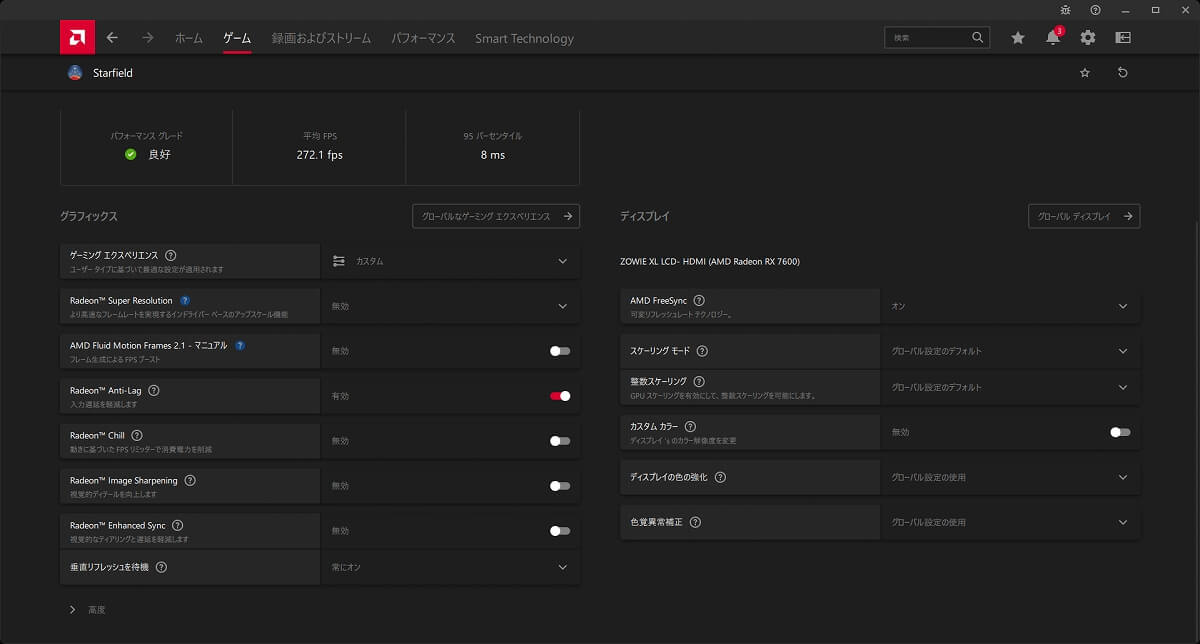
Radeon Super Resolution の切り替え(ゲーム内のFSR設定と合わせて)
アップスケーリング技術を適用するとレンダリングの負荷が下がり、GPUがより多くのフレームを作成できます。
そうしてフレームレートが向上すると、「ゲーム側が入力を受け付けてから入力を画面に反映するまでの間隔」が短くなり、入力遅延は減少します。
- FSRが使用可能なゲームではゲーム内の設定でFSRをオンにし、AMD Software側のRadeon Super Resolutionはオフにしましょう。
- FSRが使用できないゲームではAMD Software側のRadeon Super Resolutionをオンにしましょう。
AMD Fluid Motion Frames 2.1を無効にする
フレーム生成技術による生成フレームは、プレイヤーの入力と関わらない「見かけだけのフレーム」なので、映像が滑らかになっても遅延は減少しません。
むしろ描画部分で時間がかかり、遅延が少し増える傾向にあります。
低遅延の設定ではAFMFやFSRのうちフレーム生成に当たる機能はオフにしましょう。
Radeon Anti-Lagを有効にする
Radeon Anti-Lagは名前の通りラグ(遅延)を抑える機能で、よりリアルタイムに近い描画をし、垂直同期による遅延を減少させるものです。
低遅延の設定では有効にしましょう。
Radeon Anti-LagとRadeon Chillはどちらか片方しか有効にできないので、Radeon Anti-Lagを有効にした時点で設定の案内が出ます。
Radeon Chillを無効にする
グローバル設定ではAFMFでの生成フレームを含めた全体を制限するために、Radeon Chillを有効にしていました。
しかしベースとなるフレームレートが多いほうが遅延は少なくなるので、低遅延設定ではRadeon Chillを無効にします。
Radeon Anti-Lagとフレームレート制限の両立は、RivaTuner Statistics Server (RTSS)というソフトを使用することで可能です。
フレームレートがリフレッシュレートの95%になるよう制限することで、モニターの表示能力に合わせたフレームレートを維持し、遅延軽減の効果が期待できます。
垂直リフレッシュを待機 をオフにする
垂直同期は画面の描画崩れを防ぐ機能ですが、モニター側を待つ分遅延が発生します。
低遅延設定では一旦オフでプレイして、遅延よりティアリングの方が気になるなら、再度オンにしましょう。
ゲームタイトルによっても個人の環境・感覚によっても設定に差が出る項目で、好きにするのが吉です。
以上AMD公式ソフトの設定でした。
静音化で快適なPCライフを!
当サイトではゲーミングPCの静音化設定について、テンプレート化を目指し記事を残していきます。
よければ他の記事もご覧ください!