
ゲーミングPCを買ったもののグラフィックボード関連の設定がわからないという方は多いでしょう。
今回はNVIDIA公式のソフトでゲームのfpsを向上させる設定をご紹介します。
グラフィックボードのファン設定などについては下記のリンクから過去の記事をご参照ください。
NVIDIA アプリ/ NVIDIA コントロールパネル
NVIDIA アプリ/ NVIDIA コントロールパネル はNVIDIAが提供するGPU用のユーティリティソフトです。
ドライバとともにNVIDIA コントロールパネルがインストールされ、NVIDIA アプリは自分で後からインストールする形となります。
ダウンロードページ(外部サイト)
NVIDIA コントロールパネルは、お使いのグラフィックボードのドライバとともにインストールされるはずです。
デスクトップの右クリックメニューに表示されていなければ下記からインストールし直してください。
アプリとコントロールパネルの違い
NVIDIA アプリはNVIDIA コントロールパネルよりもインストールされているゲームの一覧性と操作感が良く、DLSSの最新機能やゲームごとの設定を扱うのに便利です。(↓上の画像がコントロールパネル、下の画像がアプリ)
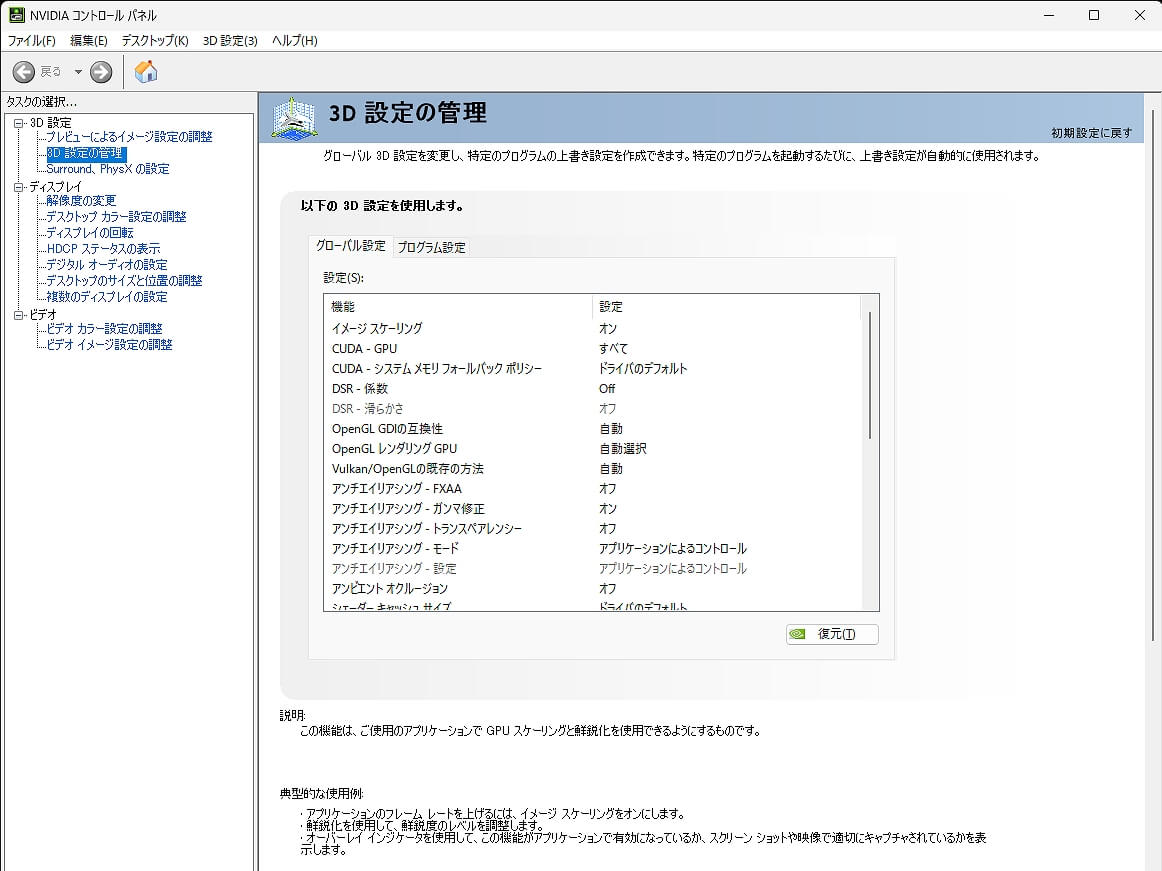
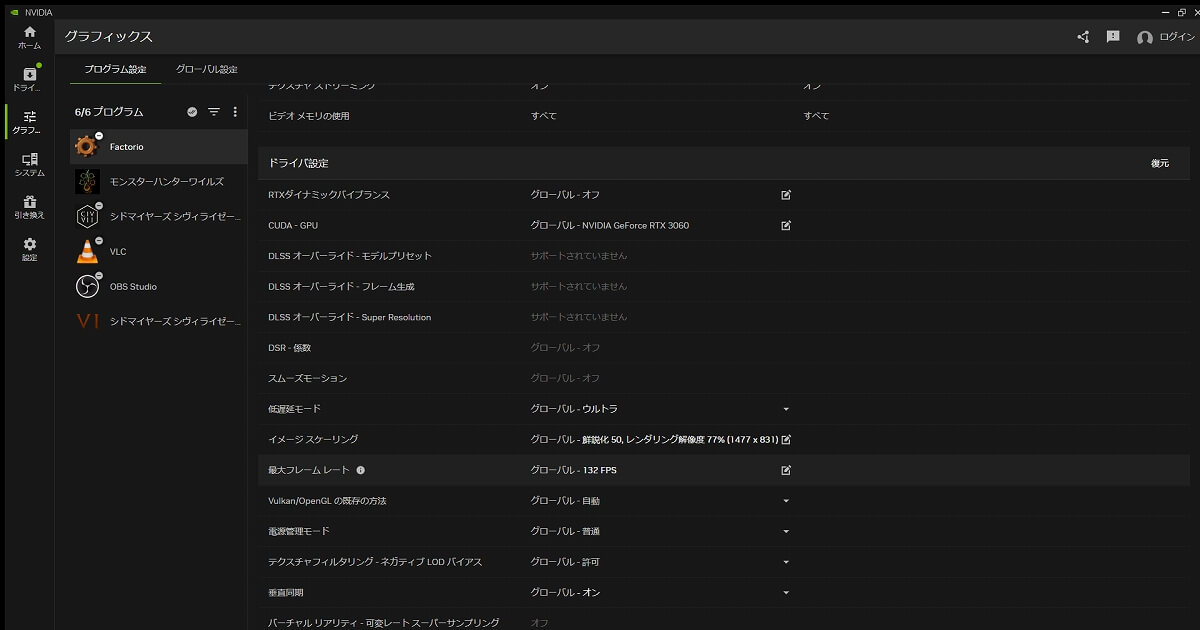
ネット上ではNVIDIA コントロールパネルによる設定方法が多く紹介されているため、初期のグローバル設定をNVIDIA コントロールパネルで行い、その調整やゲームごとの設定にNVIDIA アプリを使うことをおすすめします。
なおNVIDIA コントロールパネルで行った設定はNVIDIA アプリ上にも反映されます。(逆も同様)
主な使用法
デスクトップの何も無い箇所を右クリックしNVIDIAコントロールパネルを開きます。
その後「詳細3Dイメージ設定を使用する」にチェックを入れ適用することで詳細設定の3D設定を行うことが可能です。
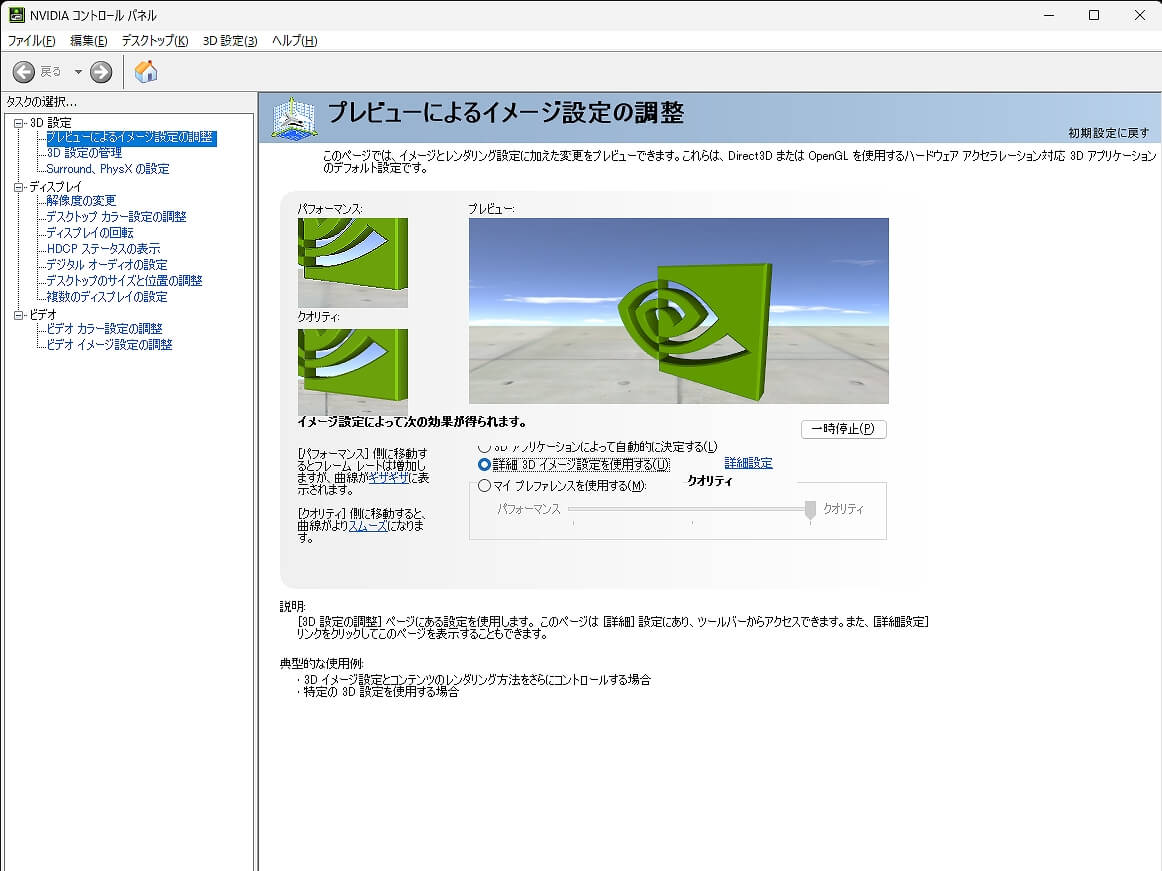
ゲーミングPCのfps向上には「3D設定」の管理で下記の変更を行うと効果的です。
- 画質や描画サイズの制限
- 描画回数(フレームレート)の制限
- 描画遅延や画像ズレの軽減
- 高解像度技術の適用
続けて設定項目について説明します。
説明が長くなってしまったので、詳細が不要な方向けに設定項目の一覧を先に記載します。
紹介する設定の一覧
<グローバル設定(NVIDIA コントロールパネル)>
- イメージスケーリング(77%)と鮮鋭化(50%)をオン
- テクスチャフィルタリング - クオリティを(クオリティ)にする
- テクスチャフィルタリング - トリリニア最適化をオン
- 最大フレームレートをモニターのリフレッシュレートの95%にする
- トリプルバッファリングをオン(モニターによる)
- 垂直同期をオン
- 低遅延モードをウルトラにする
<ディスプレイ設定(NVIDIA コントロールパネル)>
- G-SYNCの設定でG-SYNC、G-SYNCとの互換性を有効化(モニター側も対応が必要)
<プログラム設定・ソフト毎(NVIDIA アプリ)>
- DLSSオーバーライド - モデルプリセットをPreset Kにする
- フレームレート制限(fpsがさらに不要な場合)
<ゲーム内設定>
- DLSSをオン
- NVIDIA Reflex をオン + Boost
画質や描画サイズの制限
イメージスケーリング(77%)と鮮鋭化(50%)をオン(NVIDIA コントロールパネル)
ゲームの描画解像度を下げて描画し、その後に画像を鮮明に補正する機能です。
例えば、ゲームをフルHD(1920x1080)で表示する場合でも、内部的にはそれよりも低い解像度(この場合は77%の解像度)で描画し、フルHDに引き伸ばして表示します。
画像1枚あたりのグラフィックボードへの負荷が軽減されるため、描画枚数を増やせる→fpsを向上させることができます。
同様の機能があるDLSSはイメージスケーリングよりも効果の高い(画質が良い)技術ですが、ゲーム側の対応を必要としています。
DLSSが使用できないゲーム用にグローバルでイメージスケーリングを設定しておきます。
「鮮鋭化」は、引き伸ばされた画像の輪郭をシャープにする効果があります。
設定は「77%」と「50%」がデフォルト値です。内部的に、より高い解像度で描画すれば画質はより良く、GPU負荷はより高くなります。
%の変更はNVIDIAアプリで行えます。
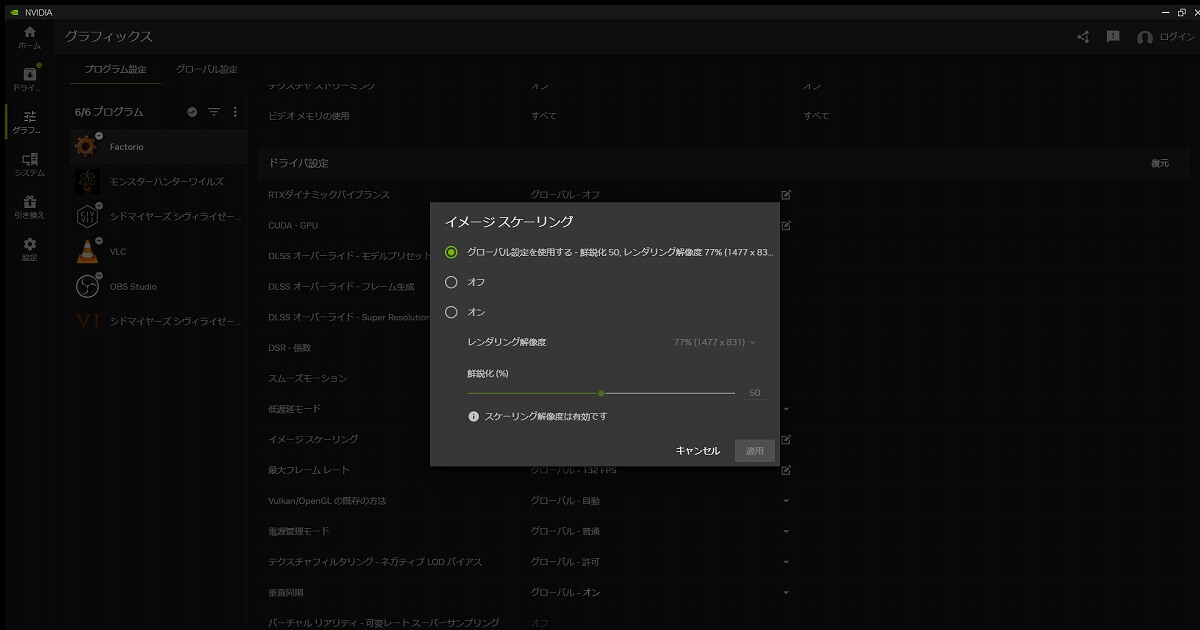
注意点として、古いゲームや一部のWebゲーム、インディーゲームなどでは、イメージスケーリングを適用することで表示に問題が生じたり、起動できないケースがあります。
そのような場合は、グローバル設定ではイメージスケーリングをオフにし、各ゲームごとに設定してください。
テクスチャフィルタリング - クオリティを「クオリティ」にする(NVIDIA コントロールパネル)
テクスチャフィルタリングは、ゲーム内の遠くにあるオブジェクトや、斜めから見たオブジェクトのテクスチャ(表面の模様)がぼやけないように補正する技術です。
テクスチャフィルタリング - クオリティの設定項目で「クオリティ」を選択し、さらに「トリリニア最適化」をオンにしてください。
テクスチャフィルタリング - トリリニア最適化をオン(NVIDIA コントロールパネル)
「トリリニア最適化」をオンにすることで、画面に映っていないテクスチャは軽い補正に変更され、グラフィックボードの負荷が軽減されます。
描画回数(フレームレート)の制限
最大フレームレートをモニターのリフレッシュレートの95%にする(NVIDIA コントロールパネル)
モニターのリフレッシュレートは、モニターが1秒間に画面を更新できる回数を示します。
例えば、144Hzのモニターであれば、1秒間に144回画面を更新できます。
グラフィックボードがモニターのリフレッシュレートを超えるフレームレートで画像を生成しても、モニター側はそれを表示しきれません。
グラフィックボードがモニターのリフレッシュレートを超えるフレームレートを生成すると、GPU負荷が高まるばかりか、表示しきれないフレームが発生し、ティアリング(上下で画像がずれる現象)の原因となることがあります。
リフレッシュレートの95%に制限することで、モニターの表示能力に合わせたフレームレートを生成し、負荷の軽減とティアリングの発生を抑える効果が期待できます。
また、この制限によって遅延の減少が期待できます。詳しく解説されている他の方(MSK Gaming チャンネル)の動画を参考として紹介しますので、興味のある方はご参照ください。
【G-SYNC/FreeSync】VRR完全解説!G-SYNCとFreeSyncの仕組みと設定方法、低遅延設定の全てが分かる!【VRR/可変リフレッシュレート】(外部サイト)
フレームレート制限(fpsがさらに不要な場合)(NVIDIA アプリ)
ゲームによっては、より低いfpsでもプレイに支障がないと感じることがあります。
例えば、60fpsで十分なゲームであれば、上限を60fpsに設定することで、グラフィックボードの負荷を大幅に軽減し、より安定した動作や省電力効果を得られます。
NVIDIAアプリのプログラム設定からゲームごとに細かく設定できるため、プレイするゲームの特性に合わせて調整しましょう。
描画遅延や画像ズレの軽減
低遅延モードをウルトラにする(NVIDIA コントロールパネル)
低遅延モードは、グラフィックボードがフレームを生成するタイミングを調整することで、入力から画面表示までの遅延(入力ラグ)を最小限に抑える機能です。
NVIDIA Reflex をオン + Boost(ゲーム内設定)
ゲーム側が対応している場合はより効果的なNVIDIA Reflexを利用できます。
NVIDIA Reflexはグラフィックボード、CPU、ゲームエンジンの連携を最適化し、クリックから画面表示までの時間を短縮します。
グローバル設定で低遅延モードをウルトラにし、ゲーム内設定でNVIDIA Reflex をオン + Boostにしましょう。
垂直同期をオン・トリプルバッファリングをオン(NVIDIA コントロールパネル)
垂直同期(V-Sync)は、グラフィックボードが描画するフレームレートをモニターのリフレッシュレートに同期させる機能です。
これにより、画面のティアリングを防ぐことができます。
しかし垂直同期をする場合、グラフィックボードのフレーム描画がモニターのリフレッシュレートを下回ると、一時的にフレームレートがガクッと落ち込む「スタッタリング」が発生する可能性があります。
(描画枚数が少ない分、1枚の画像が2コマに使われていきなりカクついて見えるような状態)
そこでトリプルバッファリングというスタッタリングを解消する設定を合わせて使用します。
垂直同期の際グラフィックボードが描画したフレームを一時的に保管する領域「バッファ」を3つ使用することで、フレーム描画が間に合わなくてもバッファからモニターに画像を送り、映像のカクつきをなくすことができます。
トリプルバッファリングは表示を安定させる一方、遅延を大きく増やす機能で、次に説明する可変リフレッシュレート(VRR、Adaptive-Sync)対応モニターの環境では不要なものです(オフにする)。
G-SYNCの設定でG-SYNC、G-SYNCとの互換性を有効化(NVIDIA コントロールパネル)
G-SYNC、FreeSyncは「可変リフレッシュレート(VRR、Adaptive-Sync)」という技術で、モニターのリフレッシュレートをゲームのフレームレートに合わせて変化させるものです。
これによりティアリングやスタッタリングといった生成と表示のズレによって起こる不具合は軽減されます。
それぞれの関係は、G-SYNCがNVIDIAのブランド名、FreeSyncがAMDのブランド名、VRRとAdaptive-Syncが技術の総称といったところです。
「G-SYNCとの互換性を有効化」することでモニター側がG-SYNC対応・FreeSync対応・Adaptive-Sync対応なら可変リフレッシュレートを利用できます。
- モニター側でその機能をオンにし、
- さらにNVIDIAコントロールパネルのディスプレイ設定で「G-SYNCの設定」内の「G-SYNC、G-SYNCとの互換性を有効化」
しましょう。

モニター側で機能を有効にするとNVIDIAコントロールパネル左の欄の「デスクトップのサイズと位置の調整」付近に「G-SYNCの設定」が現れるはずです。
高解像度技術の適用
DLSSをオン(ゲーム内設定)
DLSS対応ゲームでは、ゲーム内のグラフィック設定にDLSSの項目が用意されており、そこで有効にできます。
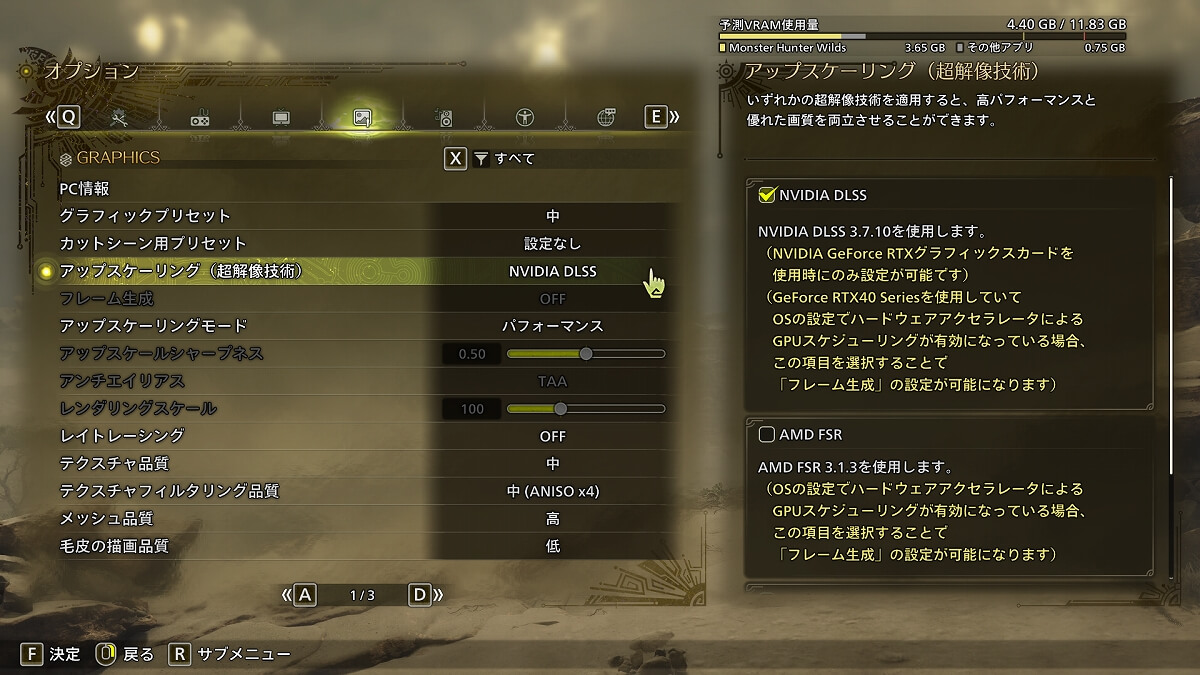
DLSSオーバーライド - モデルプリセットをPreset Kにする(NVIDIA アプリ)
まず単語をそれぞれ説明します。
「DLSSオーバーライド」は、ゲーム側でDLSSの設定ができない場合に、NVIDIAアプリ側から強制的にDLSSの設定を適用するための機能です。
「Preset K」は、DLSSの最新のAIモデルプリセットの一つで、DLSS4で導入された「Transformerモデル」を基に、より高い品質の描画をしてくれます。
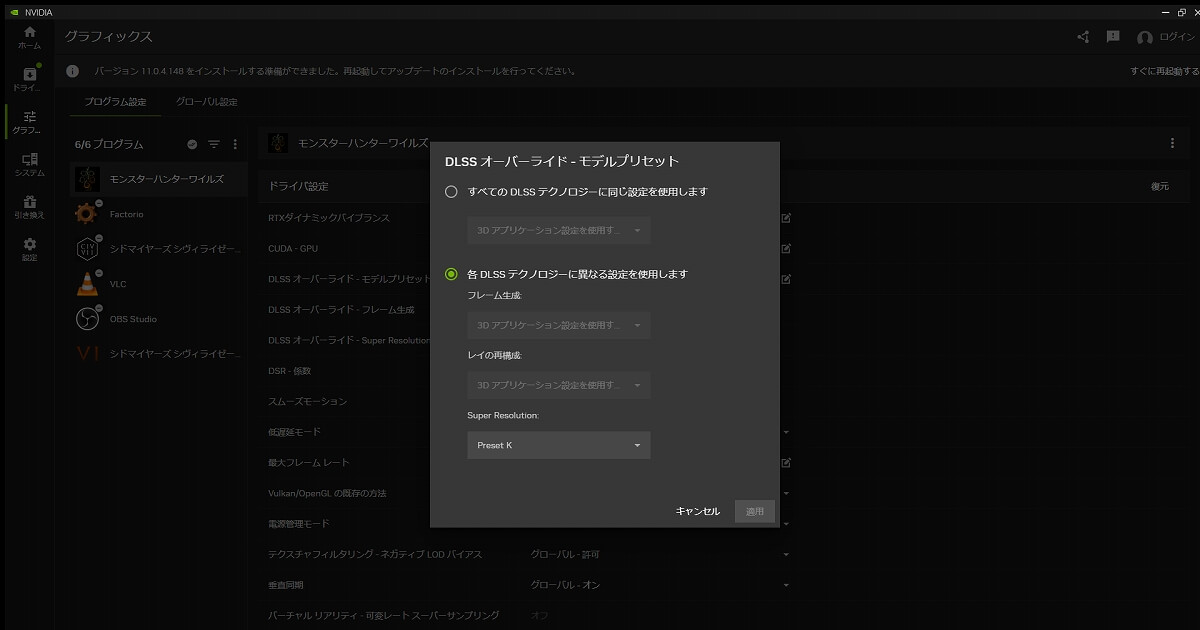
品質が良いならPreset Kを使いたい…という際に、ゲーム内設定でDLSSのバージョンやプリセットを切り替えられないなら、NVIDIAアプリのDLSSオーバーライド機能を使い、設定を変更しましょう。
(ゲームによっては、Preset Kが自動的に適用されていることもあるそうです)
以上NVIDIA公式ソフトの設定でした。
静音化で快適なPCライフを!
当サイトではゲーミングPCの静音化設定について、テンプレート化を目指し記事を残していきます。
よければ他の記事もご覧ください!